Langkah-Langkah :
Sebelum merakit sebuah PC pastikan peralatan yang dibutuhkan sudah tersedia, Peralatan yang dibutuhkan adalah sebagai berikut : Obeng, tang, AVO meter
(bila ada) .
Solder ataupun AVOmeter jarang dipakai apabila yang mempergunakan komponen yang masiih baik . pengukuran arus dan tegangan listrik hanya dilakukan apabila komponen yang dipergunakan adalah komponen bekas yang ada tidak mengetahui apakah masih baik atau tidak . sebaiknya tidak menggunakan AVO meter pada motherboard apabila motherboard masih baik , karna kita tidak tau titik titik mana yang merupakan titik ukur .
Kecerobohan dalam hal ini bisa menimbulkan akibat fatal . apabila kita mempergunakan komponen baru , kita tidak perlu melakukan tegangan arus dengan menggunakan AVO meter . AVOmeteer mungkin perlu dipergunakan hanya untuk mengetahui tegangan listrik dijala jala listrik rumah kita saja .
Selanjutnya untuk merakit computer personal kita dapat mengikuti langkah langkah tersebut :
1 . persiapkan peralatan dan buku manual dari masing masing komponen pc . lalu
Ambil obeng lalu lepas baut dari CPU , lalu buka casing pada cpu dengan cara ditarik menggunakan tangan kita ( bila baut sudah terlepas )
2 . pasanglah processor pada tempatnya ( soketnya ) perhatikan tanda pada processor harus ditempatkan sesuai dengan tanda yang ada pada soket tersebut ( tidak boleh terbalik ). Kuncilah tangkai pengunci yang biasanya terdapat disisi soket processor. Perhatikan kode titik atau sisi processor dengan bentuk miring merupakan petunjuk agar bagian processor itu dipasang pada bagian slot yang memiliki tanda sama.
3 . pasang memori RAM pada tempatnya dengan baik , perhatikan sudut memori RAM yang biasaya terlekuk , harus ditempatkan pada tempatnya secara hati-hati. Apabila memasang memori RAM terbalik, maka memori akan sulit dimasukan. Pada jenis memori SDRAM, dudukan memori di motherboard memiliki pengunci yang akan bergerak mengunci bersamaan dengan masuknya memori didalamnya.
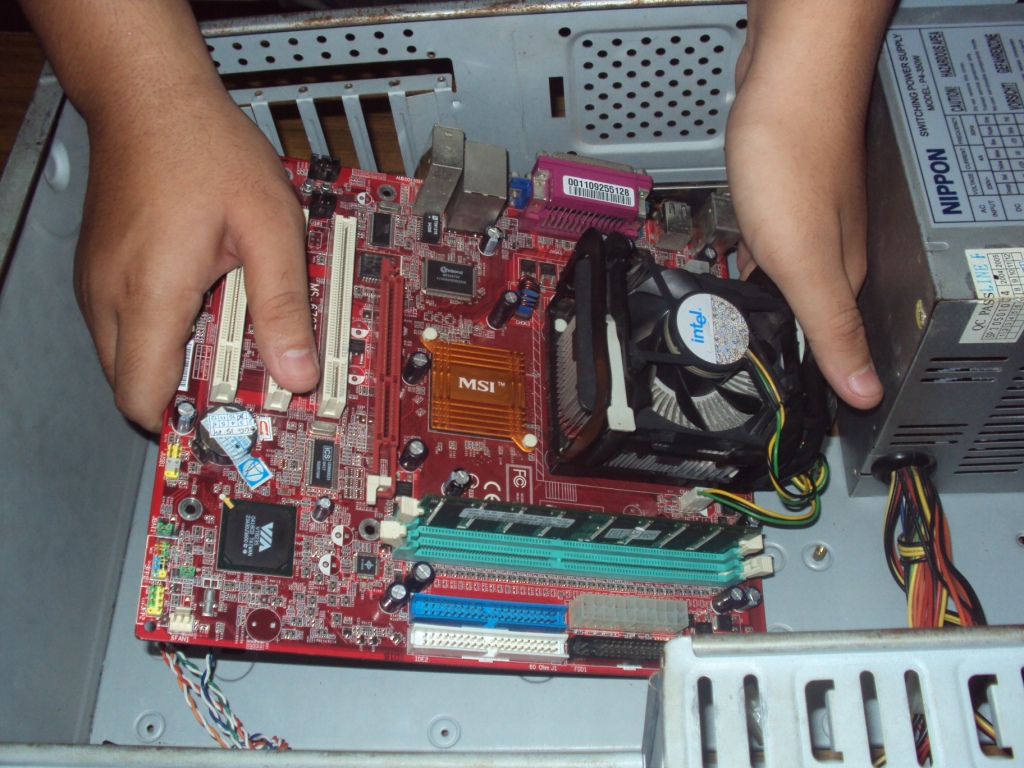
4 . Masukan motherboard ke dalam cashing (kotak computer), kaitkanlah pengait plastik yang biasa disediakan oleh pabrik cashing, kedalam lubang yang terdapat pada motherboard. Pada sudut yang memungkinkan untuk menepatkan baut , bautlah motherboard pada casing untuk menghindarkan terjadinya pergeseran motherboard pada waktu memindah – mindahkan CPU. Sebaiknya berhati hati memasang motherboard pada casing , karna bentuknya tipis kecil dan memiliki ranhgkaian elektronik yang rumit .
5 . Pasanglah kabel khusus catu daya motherboard yang ada pada power supply ( biasanya dituliskan P8 dan P9 ), kabel bewarna hitam dari kedua konektor harus dipasang berdampingan. Apabila yang dipergunakan jenis motherboard jenis ATX, pasanglah kabel power khusus tersebut pada slot power khusus ATX yang terdapat pada motherboard tersebut.
6 . Pasanglah hard disk, floppy drive pada tempat yang telah tersedia dalam cashing CPU, kencangkan dudukannya dengan baut secara hati-hati. Bila ada CD ROM drive, pasangkan pula alat ini secara hati-hati dan dikencangkan dengan baut. Perlu diperhatikan untuk CD ROM dan hard disk jumper berpasang dengan benar karena akan mengidentifikasikan sebagai master atau slave, karena jika salah hard disk atau CD ROM tidak akan terdeteksi .
7 . sambungkan kabel dari power supply ke slot power yang terdapat di hard disk, flopy drive dan CD ROM drive. Perhatikan sudut konektor plastikya pada kabel tersebut biasanya sudah dirancangkan pas sesuai dengan dudukan yang terdapat pada hard disk, flopy drive atau CD ROM drive. Bila memasang konektor terbalik, maka pada saat memasukkan konektor tersebut akan terasa sedikit sulit. Segeralah cabut konektornya dan masukkan kembali pada posisi yang tepat.

8 . Sambungkan kabel pita ( kabel data ) pada dudukan hard disk, flopy drive dan CD ROM drive. Kabel ini berfungsi untuk menghubungkan peralatan tersebut ke motherboard. Perhatikan sisi kabel berwarna merah harus ditempatkan pada kaki nomor satu ( lihat keterangan yang dituliskan pada hard disk ataupun CD ROM drive ). Bila terbalik memasangnya computer tidak akan bekerja baik dan akan merusakan peralatan-peralatan tersebut. Kabel yang terpasang ke flopy drive lebih sempit bila dibandingkan kabel penghubung hard disk ataupun CD ROM disk. Kabel penghubung hard disk dan CD ROM drive sama ukurannya. Untuk kabel pita strip merah pada pinggir kabel menandakan nomor satu.
9 . Sambungkan kabel dari posisi flopy drive ke slot untuk flopy drive, demikian pula sambungkan kabel dari hard disk ke slot IDE nomor 1, dan kabel dari CD ROM ke slot IDE nomor 2. Perhatikan juga agar sisi kabel bewarna merah harus menempati kaki nomor satu pada tiap slot.
10 . Pasanglah VGA card pada slotnya, bila memiliki card dari jenis ISA, harus menempatkan card tersebut pada ISA slot bus di motherboard. Bila memiliki card VGA jenis PCI, harus pasangkan card tersebut pada slot bus PCI di motherboard. Tetapi jika VGA berupa VGA onboard, tinggal mengatur BIOS.
11 . Pasang expansion card tambahan pada PCI maupun ISA. Expansion card dapat berupa LAN card sound card, TV tunner card video capture dan lain-lain. Setelah itu kencangkan dengan baut dengan cashing PC.
12 . Hubungkan konektor kabel penghubung tombol “Reset” ke pin “Reset” yang terdapat pada motherboard. Hubungkan pula konektor kabel penghubung speaker ke pin bertuliskan speaker yang ada pada motherboard. Sering ditulis dengan kode LS. Beberapa cashing telah dilengkapi pula kabel lampu indicator berikut kabel penghubungnya lengkap dengan konektornya agar perakit computer tinggal menghubungkan saja ke motherboard.
13 . Pasanglah kabel data dari monitor ke slot yang terdapat di card VGA, perhatikan konektornya memiliki tiga deretan kaki yang tersusun rapi, dengan konektor yang berbentuk trapezium.
14 . Pasangkan konektor keyboard ke slot keyboard yang terdapat dalam motherboard. Dan perangkat yang lain.
15 . Pasangkan kabel listrik ( power ) dari layar monitor ke slot power yang terdapat dibelakang power supply yang telah terpasang pada cashing CPU. Bila konektornya tidak cocok, dapat memasang kabel listrik tersebut pada jala-jala listrik rumah. Akan membutuhkan T konektor untuk membagi listrik ke monitor dan CPU yang drrakit. Pasangkan kabel listrik untuk CPU ke slot yang terdapat pada power supply dibagian belakang cashing CPU.
Sekarang kelompok kami telah berhasil merakit sebuah Personal Komputer, tetapi komputer tersebut belum bisa dipergunakan. Progam BIOS masih harus di atur, dan memasang ( menginstal ) program system operasi dan program aplikasi kedalam hard disknya.
Perhatikan posisi “jumper” jangan ada yang salah, demikian pula processor dan RAM serta kabel-kabel penghubung hard disk, flopy disk dan CD ROM drive. Setelah yakin benar dan sudah sesuai dengan keterangan yang tercantum dalam manual pabrik dari setiap peralatan tadi. Kita bisa melakukan pengaturan program BIOS.